
O Webmail Supramail conta com diversas funcionalidades que já estão disponíveis para uso no dia a dia, mas que nem sempre são conhecidas por todos os usuários.
Com frequência, recebemos pedidos e sugestões de melhorias relacionadas a recursos que já existem no ambiente, como agendamento de e-mails, composição com Inteligência Artificial, personalização da interface, verificação em duas etapas, identidades de envio e respostas pré-configuradas.
Por isso, este material reúne um compilado das principais funcionalidades disponíveis no Roundcube do Webmail Supramail, com o objetivo de facilitar a consulta, orientar a ativação dos recursos e ajudar clientes e usuários a aproveitarem melhor as ferramentas já existentes.
Também recomendamos que os clientes acompanhem os comunicados publicados no Portal do Cliente e enviados por e-mail, pois nesses canais divulgamos melhorias, atualizações e novas funcionalidades disponibilizadas na plataforma.
Agendador de e-mail
Objetivo
A funcionalidade de agendamento de e-mail permite programar o envio de mensagens para um momento futuro definido, contribuindo para uma melhor organização e planejamento dos envios.
Procedimento de ativação
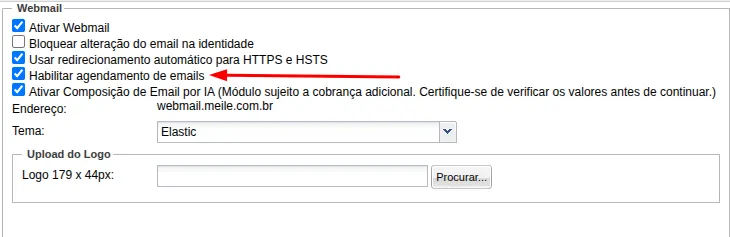
1. Habilitar a permissão de agendamento no Painel
- Acesse o Painel Supramail e selecione o domínio desejado.
- Vá até a aba Webmail.

- Ative a opção Habilitar agendamento de e-mails.
2. Agendar o envio no Webmail
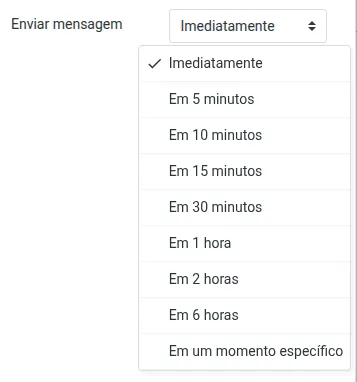
- Ao redigir uma nova mensagem, defina o momento de envio escolhendo um intervalo de tempo (5 minutos, 10 minutos, 1 hora, etc.) ou uma data e horário específicos.
3. Acompanhar os envios agendados
- Após configurada, a mensagem ficará disponível na aba Programados, onde é possível acompanhar, editar ou cancelar o envio.

Composição de e-mail por IA
Objetivo
Auxilia na redação de e-mails por meio de Inteligência Artificial, agilizando a criação de mensagens e contribuindo para uma melhor estruturação do conteúdo.
Procedimento de ativação
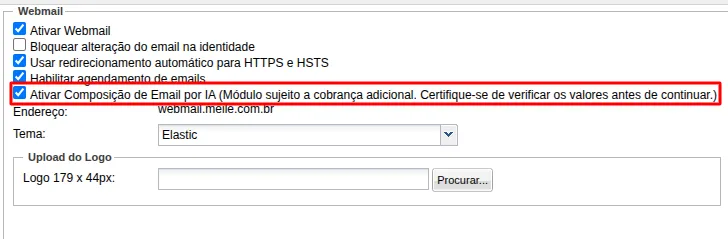
1. Habilitar a permissão de Composição de E-mail por IA no Painel
- Acesse o Painel Supramail e selecione o domínio desejado.
- Vá até a aba Webmail.
- Ative a opção Ativar Composição de E-mail por IA.
2. Compor mensagem com IA
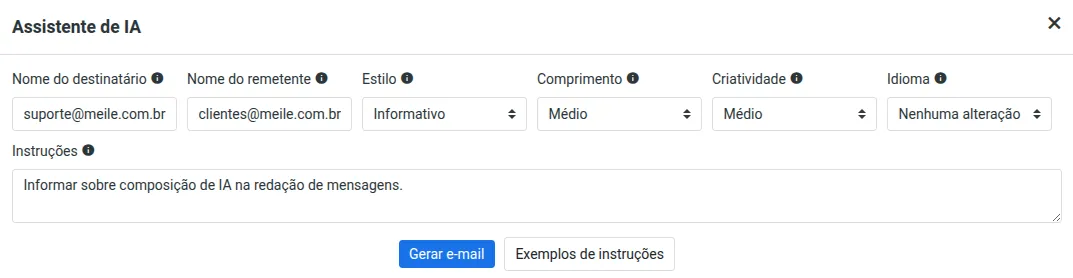
Ao redigir uma mensagem, defina os critérios do e-mail:
- Remetente
- Destinatário
- Estilo (Profissional, casual, informativo…)
- Nível de criatividade
- Instruções da mensagem
Personalização da interface com temas
Objetivo
Tornar o ambiente mais familiar e adaptável de acordo com a preferência do usuário.
Procedimento de ativação
- No Webmail, acesse Configurações > Preferências > Interface do Usuário.
- Na aba Aparência da Interface, selecione o tema de sua preferência entre as opções disponíveis.

Temas disponíveis:
- Alpha — Visual moderno e sofisticado, com foco em produtividade.
- Classic — Tema original do Roundcube, com layout tradicional em três painéis. Indicado para quem prefere uma interface simples e direta.
- Droid — Inspirado no design clássico do Android. Indicado para quem já está habituado à linguagem visual do Google.
- Droid+ — Versão ampliada do Droid, com recursos visuais e de navegação adicionais.
- Elastic — Tema responsivo oficial do Roundcube, adaptado para desktop, tablet e celular.
- GMail+ — Réplica da experiência visual do Gmail. Indicado para quem já usa o Gmail no dia a dia e quer manter a mesma familiaridade visual.
- iCloud — Inspirado na interface do Apple iCloud Mail. Indicado para usuários do sistema operacional iOS.
- Larry — Tema clássico do Roundcube (anterior ao Elastic), com identidade visual marcante e uso expressivo de cores.
- Litecube — Visual leve, claro é simples, com tons suaves (pastel) e caixa de entrada com foco na leitura.
- Outlook — Inspirado no Microsoft Outlook. Indicado para quem já utiliza o Outlook no cotidiano.
- Outlook+ — Versão ampliada do tema Outlook, com recursos visuais e de navegação adicionais.
- w21 — Design alinhado às tendências mais recentes de desenvolvimento web. Indicado para quem busca uma interface moderna.
Se quiser se aprofundar só nessa parte, veja também o nosso guia dedicado de temas do webmail.
Fontes consultadas
- Roundcube — Screenshots e temas oficiais: https://roundcube.net/screens/
- RoundcubePlus — Catálogo de skins: https://roundcubeplus.com/skins
Personalização do webmail com logo
Objetivo
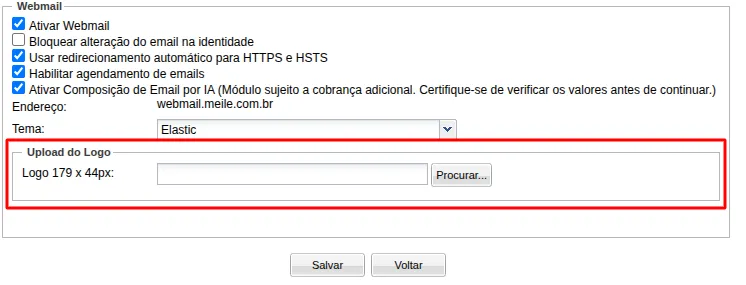
Permitir que a empresa personalize a interface do webmail corporativo com sua própria identidade visual, exibindo a logomarca no lugar do logotipo padrão do Roundcube.
Procedimento de ativação
- Acesse o Painel Supramail e selecione o domínio desejado.
- Vá até a aba Webmail.
- Realize o upload da logo na proporção recomendada (179 x 44px).
Acesso ao Painel do Usuário
Objetivo
Permite ao usuário final acessar o painel de gerenciamento da sua conta de e-mail, trazendo mais autonomia para a administração e o monitoramento dos seus serviços.
Instruções de uso
Todo Webmail possui um atalho para acesso ao Painel de Controle da própria conta. Para acessá-lo, localize o ícone em formato de lâmpada, disponível na interface do Webmail.
Funcionalidades disponíveis
Ao acessar o Painel, o usuário poderá utilizar as seguintes funcionalidades:
- Netview: Acompanhamento em tempo real dos envios e recebimentos de e-mails.
- Arquivamento: Consulta de todos os envios e recebimentos realizados, com a possibilidade de reenvio das cópias retidas no servidor.
- Netview de Phishing: Acompanhamento em tempo real de tentativas de phishing identificadas.
- Quarentena de Spam: Acesso à quarentena onde mensagens classificadas como spam são retidas, permitindo a liberação ou exclusão.
- Remetentes Confiáveis/Remetentes Spam: Listagem e administração de remetentes considerados confiáveis e remetentes considerados spam.
- Alteração de Senha: Permite a alteração da senha de acesso à conta.
- Renomeação de Conta: Funcionalidade que permite alterar o endereço de e-mail atual.
- Auto-resposta: Configuração de resposta automática para um período determinado.
- Autenticação de Dois Fatores (2FA): Habilita a autenticação em duas etapas para maior segurança no acesso ao Painel do Usuário.
- Relatórios de Erro de Entrega: Emissão de relatórios de erros de entrega de acordo com o período desejado.

Verificação de duas etapas
Objetivo
Adicionar uma camada extra de segurança ao acesso ao Webmail, exigindo, além da senha, um código de autenticação gerado em tempo real no dispositivo móvel do usuário.
Instruções de uso
- No Webmail, acesse Configurações > Verificação em Duas Etapas.
- Faça o download de um aplicativo TOTP em seu dispositivo móvel, como Google Authenticator ou Authy.
- Com o aplicativo aberto no celular, escaneie o QR Code exibido no Webmail.
- Insira o código gerado pelo aplicativo para validar a configuração.
- Salve as alterações.
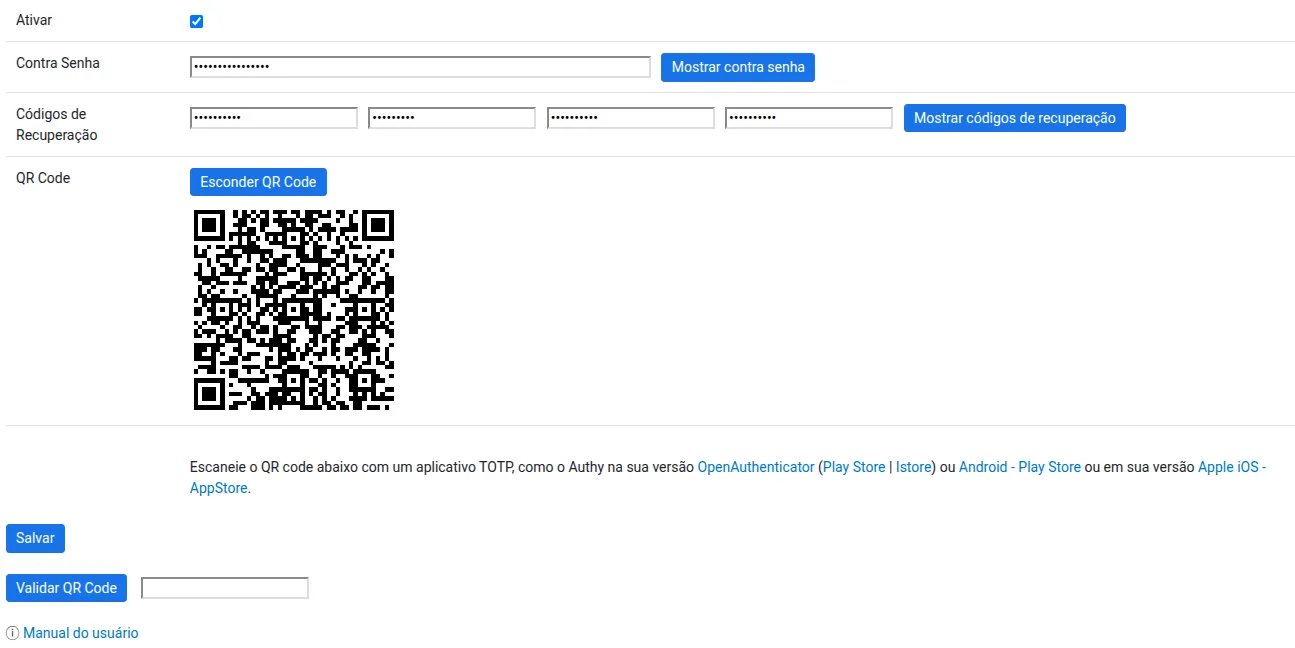
Após a confirmação, todo acesso ao Webmail passará a exigir, além da senha, o código de autenticação exibido no aplicativo do celular.
Configuração de identidades
Objetivo
As identidades permitem enviar mensagens utilizando diferentes remetentes a partir da mesma conta. Esse recurso é útil para usuários que precisam enviar e-mails em nome de outros endereços autorizados, além de possibilitar a configuração de assinaturas específicas para cada identidade.
Processo de ativação
1. No Webmail, acesse Configurações > Identidades.
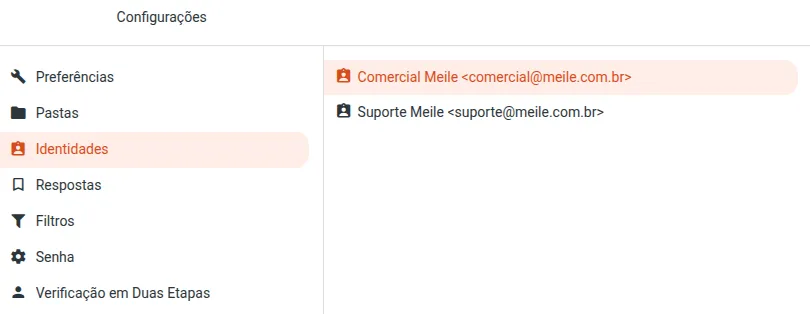
2. Clique no ícone de lápis para criar uma nova identidade.
3. Informe o endereço de e-mail que será utilizado como remetente.
- Opcionalmente, configure uma assinatura padrão exclusiva para essa identidade.
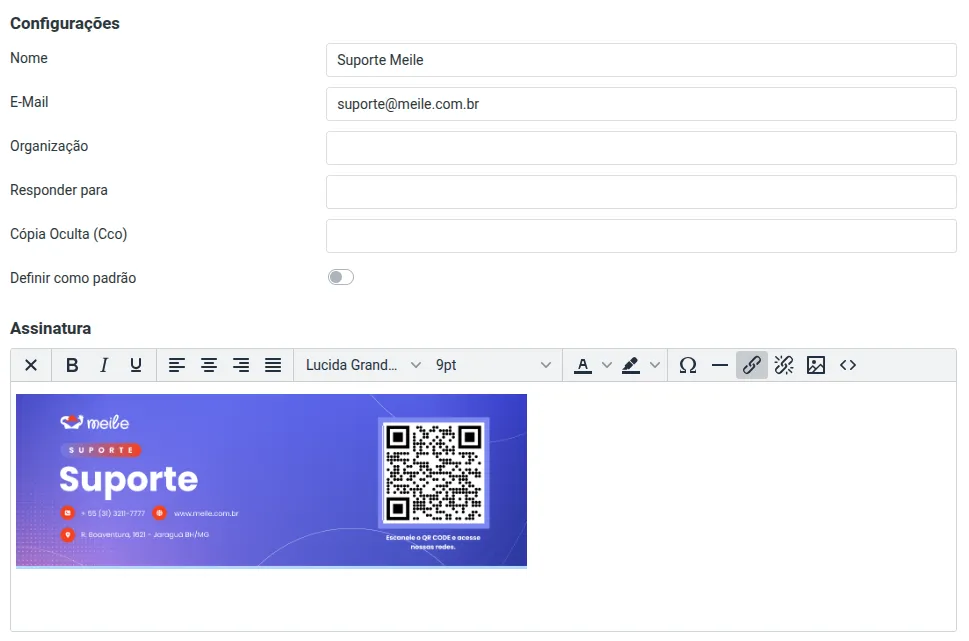
4. Salve as alterações para concluir a configuração.
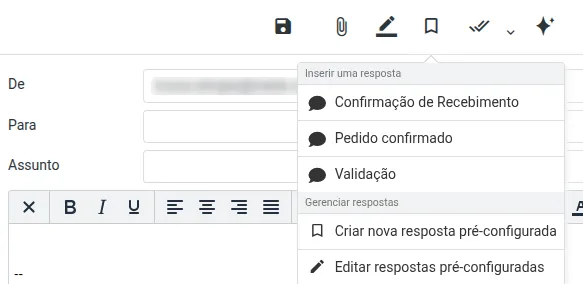
5. Ao redigir uma nova mensagem, utilize o campo Remetente para selecionar a identidade desejada antes do envio.
Resposta pré-configurada
Objetivo
As respostas pré-configuradas permitem criar modelos de mensagens para serem reutilizados no envio de e-mails.
Processo de ativação
1. No Webmail, acesse Configurações > Respostas.

2. Clique no ícone de lápis para criar uma resposta padrão.
3. Defina um nome para identificação e organização interna.
4. Preencha o corpo da mensagem com o conteúdo que será utilizado como modelo.
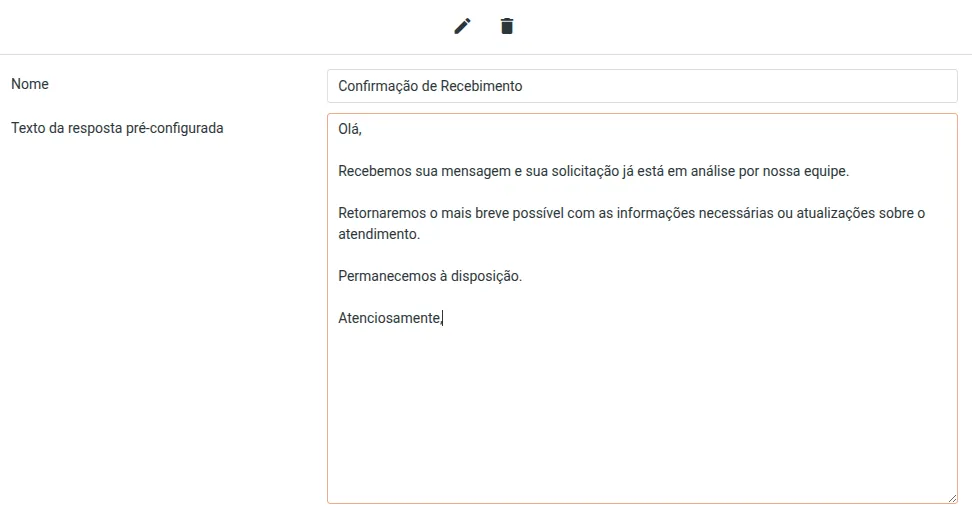
5. Ao redigir um e-mail, selecione a resposta desejada para inserir automaticamente o conteúdo previamente configurado.
Conclusão
As funcionalidades apresentadas ampliam a experiência de uso do Roundcube no Webmail Supramail, oferecendo mais praticidade, segurança, autonomia e personalização para usuários e administradores.
Recursos como o agendamento de e-mails, a composição com Inteligência Artificial, a personalização da interface, o uso de logo corporativa, o acesso ao Painel do Usuário, a verificação em duas etapas, a configuração de identidades e as respostas pré-configuradas contribuem para uma gestão mais eficiente da comunicação corporativa.
Com essas opções, o ambiente de e-mail passa a atender melhor diferentes perfis de uso, permitindo que cada organização adapte o Webmail às suas necessidades operacionais, visuais e de segurança.